
こんにちは、レポトンです。
Web面接でイヤホンを使うべきか、どのタイプを選べばよいか迷っていませんか。音声が聞き取りにくかったり、自分の声が面接官に届かなかったりしないか、不安になりますよね。
そこで今回は、Web面接でイヤホンが必要かどうか、有線とワイヤレスの違い、選び方や使用時の注意点を解説します!

この記事は次のような人におすすめ!
- Web面接でイヤホンを使うべきか知りたい人
- 有線とワイヤレスで迷っている人
- 面接前の音声テスト方法を確認したい人
この記事を読むと、面接環境に合うイヤホンを選び、音声トラブルを防ぐ準備ができるようになります。
それではどうぞ!
Web面接でイヤホンは必須?
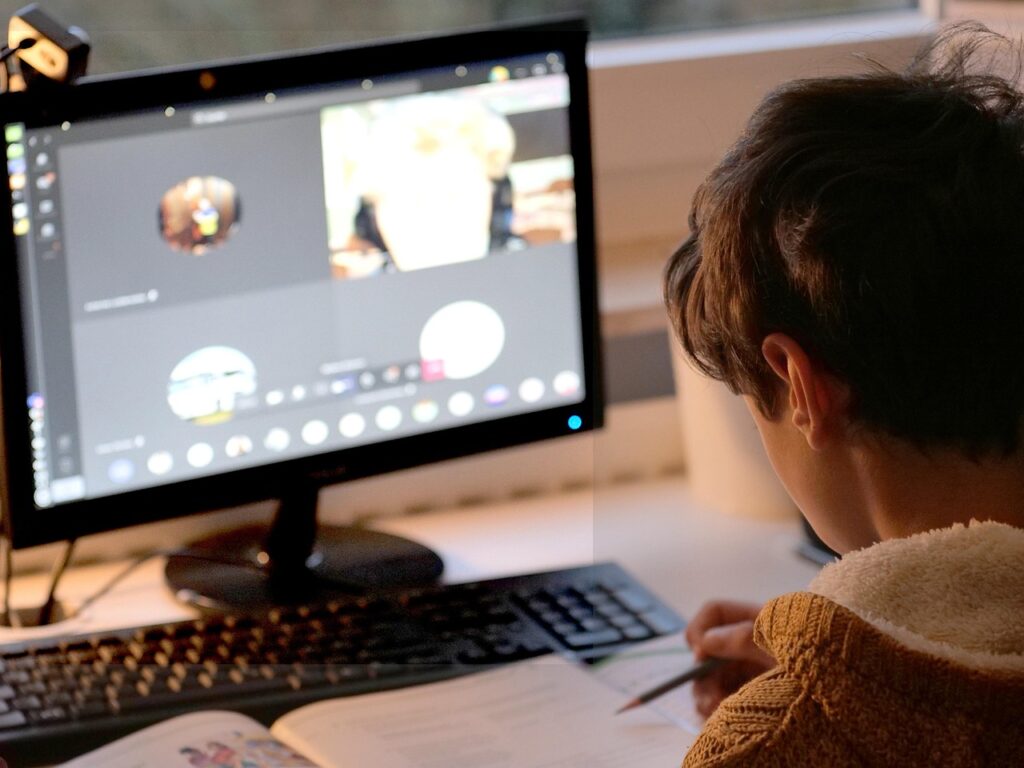
Web面接でイヤホンは必須ではありませんが、面接官の声を聞き取りやすくし、自分の声を安定して伝えるために、マイク付きで事前テスト済みの製品が便利です。
イヤホンを使わず、PCやスマートフォンの内蔵スピーカーとマイクで参加することもできます。ただし、周囲の音が気になる場合や、スピーカーの音をマイクが拾う場合は、イヤホンやヘッドセットを使うと確認しやすくなります。
| 方法 | 向いているケース | 確認したい点 |
|---|---|---|
| イヤホンなし | 静かな環境で、内蔵マイクの音声に問題がない | スピーカー音の反響やマイクの認識 |
| PC内蔵マイク・スピーカー | 手軽に参加したい | 音量、周囲の雑音、相手への聞こえ方 |
| 有線イヤホン | 充電を気にせず使いたい | 端子、マイク対応、ケーブルの位置 |
| ワイヤレスイヤホン | ケーブルを避けたい | Bluetooth接続、充電、アプリでの認識 |
Web面接用イヤホンの選び方

選ぶときは、音楽鑑賞向けの機能よりも、マイクと接続の確認を優先しましょう。次の項目を順番にチェックすると、面接用として必要な条件を整理できます。
- マイク性能:内蔵マイクまたはインラインマイクがあり、アプリで認識されるか
- 接続の安定性:面接に使うPCやスマートフォンと接続でき、事前テストで音声が途切れないか
- 装着感:面接中に耳が痛くなったり、外れたりしないか
- 端子・対応機器:3.5mm端子、USB、Bluetoothなどが端末に対応しているか
- 充電の有無:ワイヤレスの場合、面接前に十分な充電と接続確認ができるか
有線とワイヤレスの違い
有線イヤホンは、対応する3.5mm音声端子に接続したマイク付き製品であれば、スピーカーとマイクの両方に使える場合があります。充電は不要ですが、端末の端子がマイク入力に対応しているか確認が必要です。
ワイヤレスイヤホンは、ケーブルがない一方で、Bluetooth接続と充電が必要です。面接ツールに表示されない場合は、イヤホンが充電済みか、端末に再接続されているかを確認しましょう。有線とワイヤレスの接続安定性や遅延を、方式だけで断定することはできません。
面接用イヤホンの比較
| 候補 | 価格帯 | 接続方式 | マイク | 対応端子 | 向いている人 |
|---|---|---|---|---|---|
| マイク付き有線イヤホン | 低〜中 | 有線 | 内蔵またはインライン | 3.5mmなど | 充電の手間を避けたい人 |
| USB接続ヘッドセット | 中 | USB | 内蔵 | USB Type-AまたはType-Cなど | PCで接続先を固定したい人 |
| Bluetoothイヤホン | 低〜高 | ワイヤレス | 製品仕様による | Bluetooth対応端末 | すでに接続確認済みの製品を使いたい人 |
具体的な製品を選ぶ場合は、マイクの有無、端子、対応機器をメーカーの製品情報で確認してください。面接用では、機能の多さより、実際に使うアプリで音声入出力として認識されることが重要です。
イヤホンを使うときの注意点と音声テスト

イヤホンは接続しただけで安心せず、面接で使うアプリからスピーカーとマイクを選択してテストしましょう。Zoom、Microsoft Teams、Google Meetでは、それぞれ音声デバイスを選び、入力と出力を確認できます。
Zoomの場合
- 「設定」から「オーディオ」を開く
- 「スピーカーをテストする」で音声を聞く
- 「マイクのテスト」で録音し、再生音を確認する
- 必要に応じてスピーカーとマイクのデバイスを変更する
Teams・Google Meetの場合
Teamsは「設定」から「デバイス」を開き、スピーカーとマイクにイヤホンを指定してテスト通話を行います。なお、公式情報ではテスト通話はTeamsウェブ版では利用できません。
Google Meetは、参加前のプレビュー画面または会議中の「設定」から、マイクとスピーカーを選びます。マイク入力バーが動くこと、スピーカーのテスト音が聞こえることを確認しましょう。
各ツールの操作は、Zoom公式の音声テスト手順、Microsoft Teams公式の音声設定、Google Meet公式の音声接続手順でも確認できます。
面接直前に初めて接続するのは避けましょう。可能なら本番と同じ端末、同じイヤホン、同じアプリでテストしておくと安心です。
面接前チェックリスト
次の項目を上から確認しておけば、イヤホンによる音声トラブルを減らせます。
- 音声入力:使うマイクが選択され、話したときに入力が反応する
- 音声出力:面接官の声がイヤホンから聞こえる
- マイク:録音やテスト通話で自分の声を確認した
- 接続:イヤホンが端末とアプリの両方で認識されている
- バッテリー:ワイヤレスの場合は十分に充電されている
- 音量:質問を聞き取れる音量に調整している
- 予備手段:イヤホンを外して内蔵マイクを使う方法も確認している
まとめ
- Web面接でイヤホンは必須ではないが、音声確認のために便利
- 有線は端子とマイク対応、ワイヤレスは接続と充電を確認する
- 製品の高機能さより、面接アプリで認識されることを優先する
- 本番と同じ環境でスピーカーとマイクを事前テストする
まずは使う端末と面接ツールにイヤホンを接続し、音声入力・出力のテストを済ませておきましょう。問題があった場合に備えて、内蔵マイクへ切り替える方法も確認しておくと安心です。